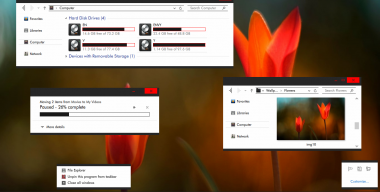
Уделите пару минут своего внимания, и вы не пожалеете, тема windows 8 под названием Famine for Windows 8 также имеет знаменитый черный цвет, который украсит как системные окна, так и панель задач. Но данная тема имеет дополнение в виде космического стиля, которое изменит шаблон системных окон и панели задач.
Тема windows 8 Famine будет замечательно смотреться на любом черном фоне, с такой темой ваш рабочий стол будет, будто космическая станция, которую можно будет разукрасить по своему вкусу с помощь различных обоев, иконок, курсоров и подобрать еще множество мелочей, что вы можете также подыскать на нашем сайте.
Перед установкой темы «Famine for Windows 8» рекомендуем создать ТОЧКУ ВОССТАНОВЛЕНИЯ, так же не забывайте внимательно прочитать инструкцию, возможно Вам потребуется скачать и установить дополнительные элементы оформления которые можно бесплатно скачать на нашем сайте.
- Скачайте тему Famine for Windows 8 в любую удобную папку, после окончания загрузки вы увидите файл famine_vs_for_windows8.rar, распакуйте его с помощью любого удобного архиватора к примеру WinRar.
- Устанавливаете или обновите UltraUXThemePatcher особенно если устанавливаете темы первый раз.
- Теперь переместите все распакованные из архива famine_vs_for_windows8.rar файлы в папку .msstyles, она находится здесь: C:\Windows\Resources\Themes
- Закройте все программы и приложения после чего в любом месте рабочего стола нажмите правую кнопку мышки, под курсором откроется меню в котором выберите пункт "Персонализация".
- В открывшемся окне перейдите в раздел "Темы" где вы уведите добавленную тему Famine for Windows 8, если вас не устроит результат после применения новой темы оформления то вы легко можете вернуть всё в исходное состояние.
- Некоторые темы для Windows 8, содержат дополнительные элементы, такие как шрифты, специальные иконки, кнопки и прочее, об этом можно прочитать здесь «Как установить дополнительные файлы», также возможно для подключения специальных опций, к примеру - прозрачность, вам потребуются специальные программы, которые вы сможете найти в соответствующем разделе меню слева - Программы.