


Если Вы установили программу или приложение на компьютер но со временем решили удалить то есть несколько способов, сделать это.
Удалить программу через «Панель управления»
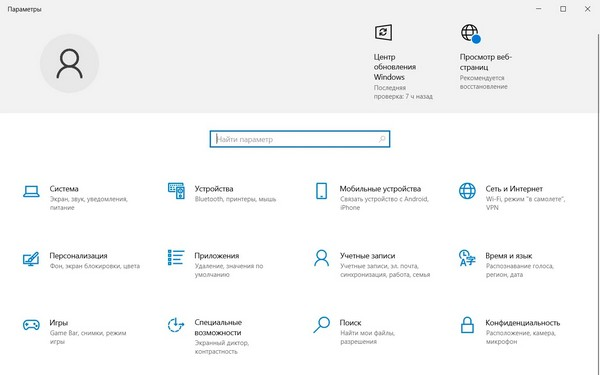
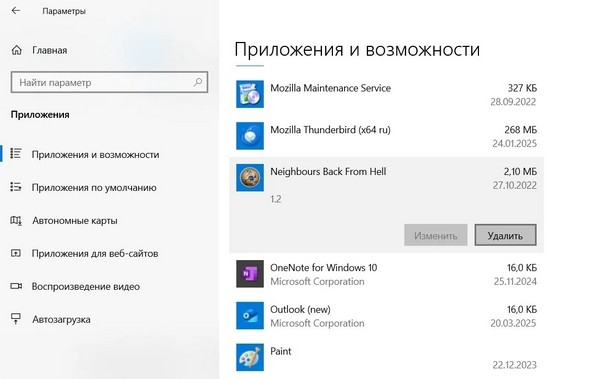
Откройте меню «Пуск» - «Параметры» - в открывшемся окне «Программы» или «Приложения» далее выберите нужную программу и нажмите - Удалить.
Удалить программу через файл Uninstall.exe
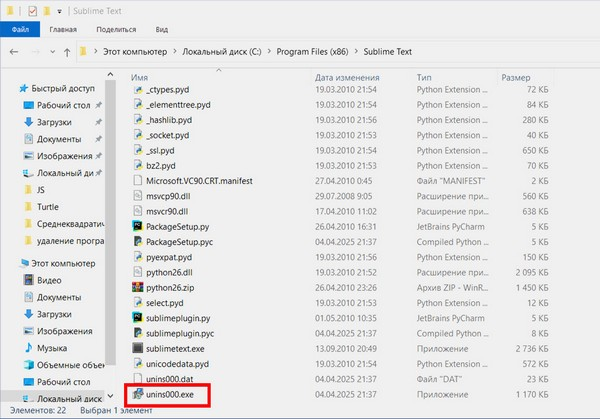
При установке большинство программ автоматически формируют специальный файл удаления, обеспечивающий корректное и полное удаление приложения из операционной системы. Чтобы обнаружить этот файл, сначала откройте «Проводник», нажав комбинацию клавиш Win + E, а затем перейдите в папку, куда была установлена программа. Как правило, такие папки находятся на системном диске C: - в директории Program Files для 64-битных приложений или Program Files (x86) для 32-битных версий.
Далее зайдите в папку нужной программы и найдите файл деинсталлятора. Наиболее распространённые его названия - Uninstall.exe или Unins000.exe. Если файла с такими именами не нашлось, внимательно проверьте другие, в названии которых присутствуют ключевые слова: uninstall, unins, remove или uninst. Если нашли такой файл, дважды щёлкните по нему левой кнопкой мыши и следуйте пошаговым указаниям, которые предоставит мастер удаления.
Особенно рекомендуется прибегать к использованию файла Uninstall.exe в сложных ситуациях - например, когда программа отсутствует в списке установленных приложений или не удаляется стандартными средствами Windows. Такие случаи нередко возникают с устаревшими приложениями или после неудачных обновлений.
Если не получается отключить или удалить программу
Некоторые программы или приложения не хотят удаляться с компьютера, а в некоторых случаях отсутствует явная возможность просто отключить приложение или программу.
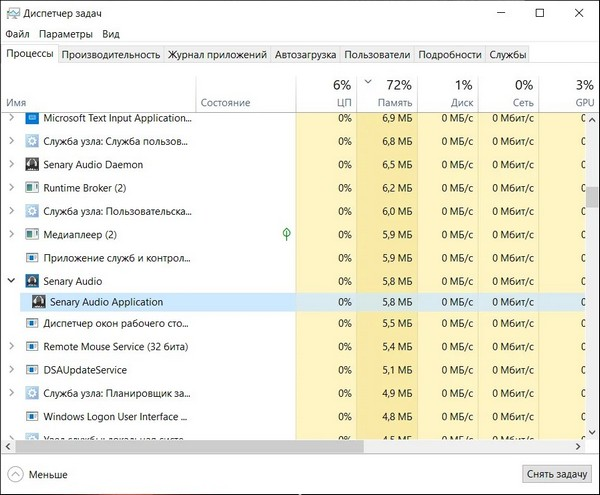
Откройте Диспетчер задач с помощью клавиш (Ctrl + Shift + Esc) в открывшемся окне найдите процессы, связанные с программой, и завершите их (выделить → «Снять задачу»). Теперь можно снова попробовать удалить программу, которая отказывалась удаляться, указанными выше стандартными способами.
Принудительное удаление программы
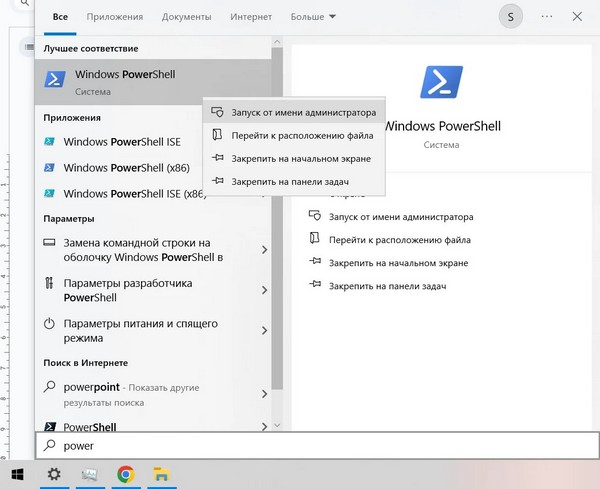
От имени администратора откройте PowerShell, через поиск → ПКМ → «Запуск от имени администратора».
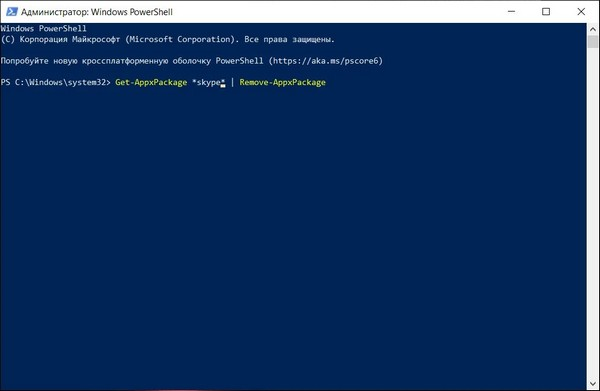
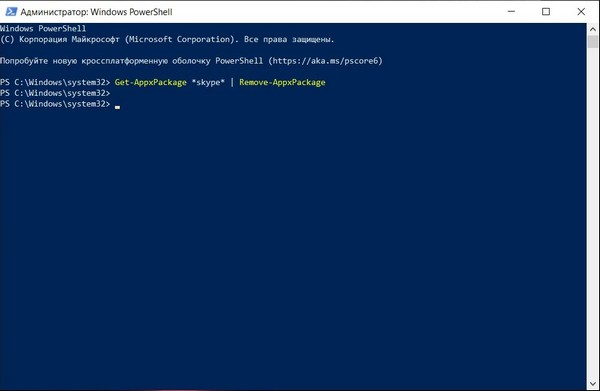
Теперь введите команду:
Get-AppxPackage *название_программы* | Remove-AppxPackage
Вариант удаления программы в безопасном режиме
Для включения компьютера в безопасном режиме, нажмите кнопки Win + R → введите msconfig → вкладка «Загрузка» → отметьте «Безопасный режим» → перезагрузить. Теперь повторите удаление через «Панель управления» или «Проводник».
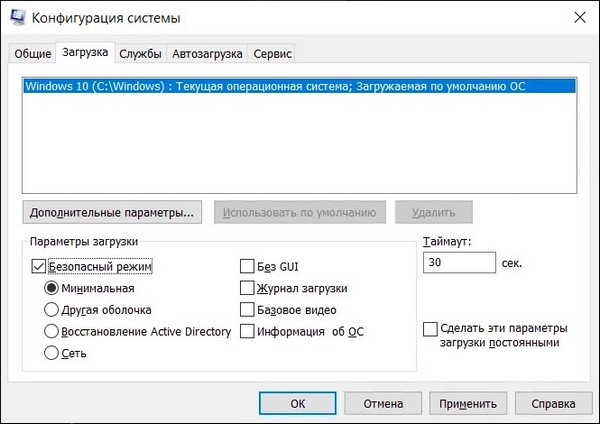
Такой метод, позволяет удалить файл или программу, если другие методы не помогают. Безопасный режим отключает все сторонние процессы, сервисы и службы, оставляя активными только необходимое для работы операционной системы. Такой способ поможет снять ограничения на доступ с правами администратора и другие препятствия, мешающие удалению файла.
- Скачан 0
- Просмотрен 317
- Комментариев 0