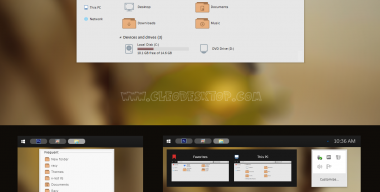
Racy - это еще один вариант темы оформления системы, где используется черно-белая цветовая схема. Правда, здесь есть небольшое дополнение в схеме - это использование темно-синего цвета для некоторых панелей и активных пунктов меню. Новая кнопка ПУСК и приятный
иконки отлично вписывают в общее оформление. Еще одна особенность темы, это отсутствие границы между заголовком окна и адресной строкой, в результате чего эта область окна выглядит как единое целое. Так же, здесь вы не увидите привычных кнопок в заголовке, вместо них автор темы использовал цветные кружочки.
Перед установкой темы «Racy Final Update for Windows 8.1» рекомендуем создать ТОЧКУ ВОССТАНОВЛЕНИЯ, так же не забывайте внимательно прочитать инструкцию, возможно Вам потребуется скачать и установить дополнительные элементы оформления которые можно бесплатно скачать на нашем сайте.
- Скачайте тему Racy Final Update for Windows 8.1 в любую удобную папку, после окончания загрузки вы увидите файл Racy-Final-Theme-Windows-8.1.rar, распакуйте его с помощью любого удобного архиватора к примеру WinRar.
- Устанавливаете или обновите UltraUXThemePatcher особенно если устанавливаете темы первый раз.
- Теперь переместите все распакованные из архива Racy-Final-Theme-Windows-8.1.rar файлы в папку .msstyles, она находится здесь: C:\Windows\Resources\Themes
- Закройте все программы и приложения после чего в любом месте рабочего стола нажмите правую кнопку мышки, под курсором откроется меню в котором выберите пункт "Персонализация".
- В открывшемся окне перейдите в раздел "Темы" где вы уведите добавленную тему Racy Final Update for Windows 8.1, если вас не устроит результат после применения новой темы оформления то вы легко можете вернуть всё в исходное состояние.
- Некоторые темы для Windows 8, содержат дополнительные элементы, такие как шрифты, специальные иконки, кнопки и прочее, об этом можно прочитать здесь «Как установить дополнительные файлы», также возможно для подключения специальных опций, к примеру - прозрачность, вам потребуются специальные программы, которые вы сможете найти в соответствующем разделе меню слева - Программы.