

TranslucentTB: как сделать панель задач прозрачной в Windows 11
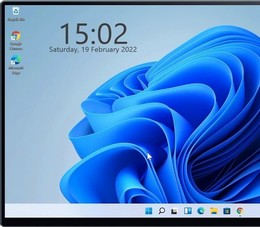
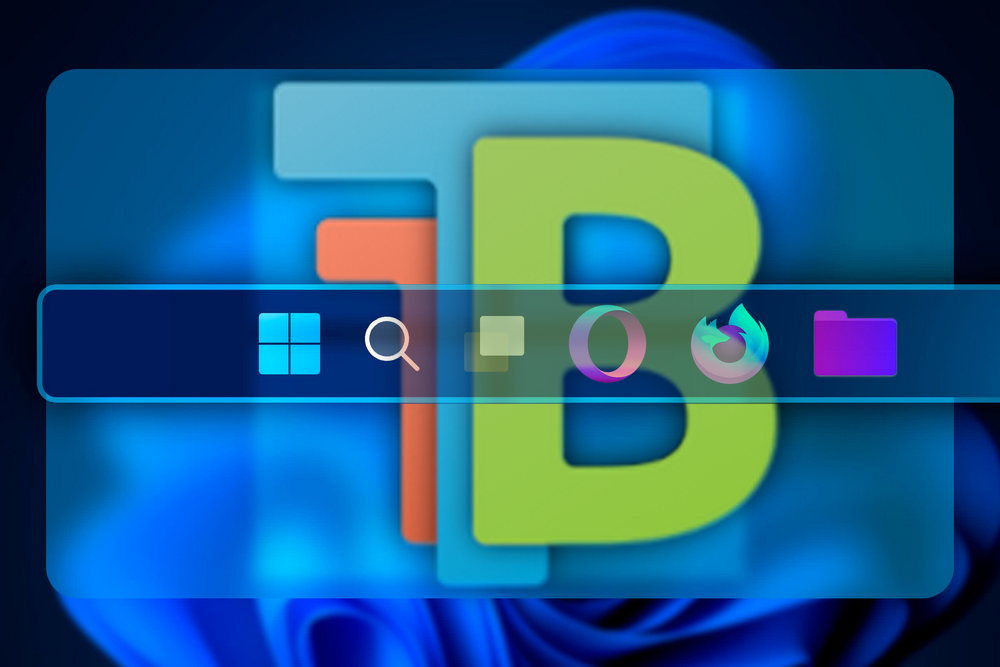
Хотите, чтобы панель задач в Windows 11 стала прозрачной? К сожалению, стандартными средствами операционной системы это реализовать нельзя. Данное ограничение касается не только нового интерфейса Windows 11, но и классической панели задач, использовавшейся в версиях вплоть до Windows 10 включительно. Однако решение есть - бесплатная утилита-кастомайзер под названием TranslucentTB.
Изначально программа создавалась для «десятки», но она полностью совместима и с современной Windows 11. Несмотря на изменения в системном интерфейсе (WinUI), утилита успешно применяет эффекты прозрачности там, где система сама этого не позволяет.
О программе и установке
TranslucentTB - это бесплатный инструмент с открытым исходным кодом, разработанный энтузиастами на GitHub. Установить его можно двумя способами:
- Как UWP-приложение через Microsoft Store.
- Через файл установщика .appinstaller, загруженный непосредственно с GitHub.
Визуальные возможности
Утилита позволяет гибко настраивать внешний вид панели задач. Доступны следующие варианты:
- изменение цвета;
- эффект размытия (акрил);
- полная («кристальная») прозрачность.
Полностью прозрачная панель задач выглядит особенно органично в связке с дизайном Windows 11, в частности в светлых темах оформления. В то же время эффект акрила универсален и эффектно смотрится в любых темах. Программа работает в фоновом режиме, а все настройки доступны через значок в системном трее.
Инструкция по настройке
Чтобы активировать прозрачность, выполните следующие действия:
- Кликните по значку TranslucentTB в трее.
- В разделе Desktop (обычный режим рабочего стола) выберите желаемый эффект:
- Clear - полная прозрачность;
- Acrylic - эффект акрилового размытия.
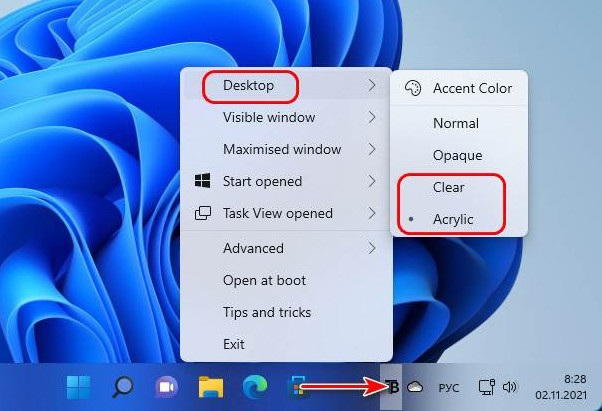
Гибкие сценарии отображения
Внешний вид панели задач может автоматически меняться в зависимости от состояния системы. В меню программы предусмотрены специальные условия, для которых можно задать отдельные настройки:
- Visible window - когда открыты окна не на весь экран;
- Maximized window - когда окно развернуто на весь экран;
- Start opened - когда активно меню «Пуск»;
- Task View opened - когда открыт режим просмотра задач.
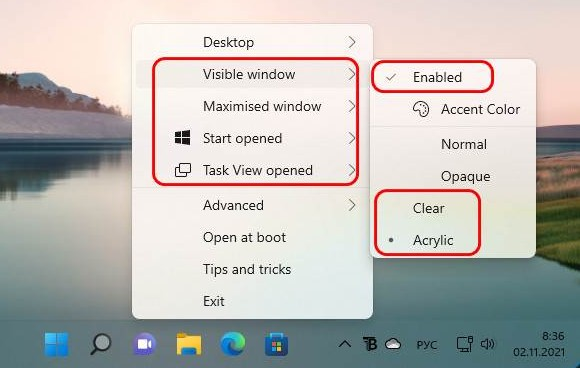
Для каждого из этих сценариев можно включить опцию Enabled и выбрать индивидуальный эффект (прозрачность или акрил). Это позволяет сделать интерфейс максимально удобным и эстетичным под любые задачи.
Второе место в конкурсе Microsoft Store App Awards 2022 — награда «Выбор сообщества: открытая платформа»
-
Скачать
- Скачать с сайта разработчика Переход по внешней ссылке
- Просмотрен 15 211
- Комментариев 3