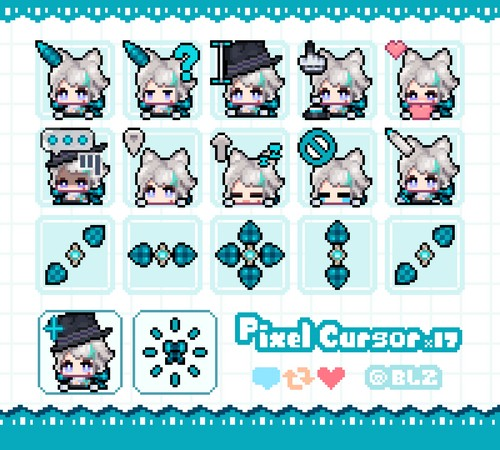
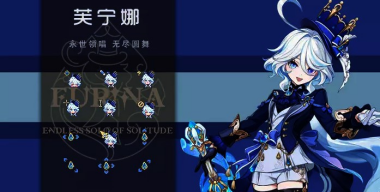
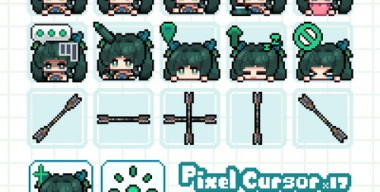
Привнесите лёгкость и изящество Тейвата на ваш экран с набором курсоров "Линетт"! Этот набор, посвященный загадочной и сдержанной Линетт, помощнице мага Лини из Genshin Impact, преобразит ваши обычные указатели в очаровательные и динамичные элементы. Вдохновлённые аниме-стилистикой, пиксельные и анимированные курсоры "Линетт" передают её тихий характер и скрытую силу. Каждый указатель — это миниатюрная история, рассказывающая о её ловкости и внимательности. Мягкие, плавные движения курсора отражают её грациозность, словно дуновение ветра, а скрытые детали намекают на её роль в Доме Очага. Забудьте о скучных стандартных стрелочках мышки! "Линетт — курсоры" — это не просто замена указателя, а кусочек мира Genshin Impact на вашем рабочем столе. Установите этот набор и почувствуйте лёгкость и загадочность Линетт в каждом вашем клике!
Для установки набора курсоров Линетт - курсоры в качестве основных указателей мышки, скачайте с нашего сайта файл «cursors.zip» в любую удобную папку, после окончания загрузки вы увидите файл, распакуйте его с помощью любого удобного архиватора к примеру WinRar.
Если среди распакованных файлов присутствует файл с расширением .inf, наводим на него курсор, нажимаем правой кнопкой и выбираем в открывшемся меню "Установить", откроется окно "Свойства: Мышь" вкладка "Указатели", вам нужно только выбрать в открывающемся списке "Схема" название набора Линетт - курсоры и нажать кнопку Применить, на этом установка завершена.
Если в наборе курсоров отсутствует файл с расширением .inf или вы просто хотите изменить ранее установленный набор курсоров либо вернут курсоры по умолчанию...
Нажмите "Пуск" и в открывшемся основном меню, нажмите "Параметры" (обозначены значком шестеренки), в открывшемся окне выберите пункт "Персонализация" перейдите в раздел "Темы", там вы уведите пункт "Курсор мыши".
Или просто сверните все открытые окна и кликнете правой кнопкой мыши в любом месте рабочего стола в открывшемся меню выберите "Персонализация" перейдите в раздел "Темы", "Курсор мыши".
Кликните мышкой "Курсор мыши", откроются окно "Свойства: Мышь". Перейдите во вкладку "Указатели".
С помощью кнопки Обзор, выберите нужный указатель из папки в которую вы распаковали курсоры Линетт - курсоры для каждой позиции и не забудьте нажать кнопку Применить.
К сведению - в окне "Свойства: Мышь", вы можете настроить дополнительные параметры курсора мыши, такие как скорость передвижения, отображение следа курсора и прочие...